
JWCAD の使い方 基本マニュアルVer711編 ここに掲載している内容は基本的にJw_cad 本体に付属しているヘルプ内のドキュメントです 読んでいない方が多いようなのでここに転載します見やすいように部分修正有り. そのまま編集消したりコピーしたり したい場合は 一度選択状態にした後で 範囲選択コマンドの 前範囲をクリック してください そのあとショートカットキーの.
Jw Cad For Windows再入門 1


複写と移動 Jwcad操作マニュアル
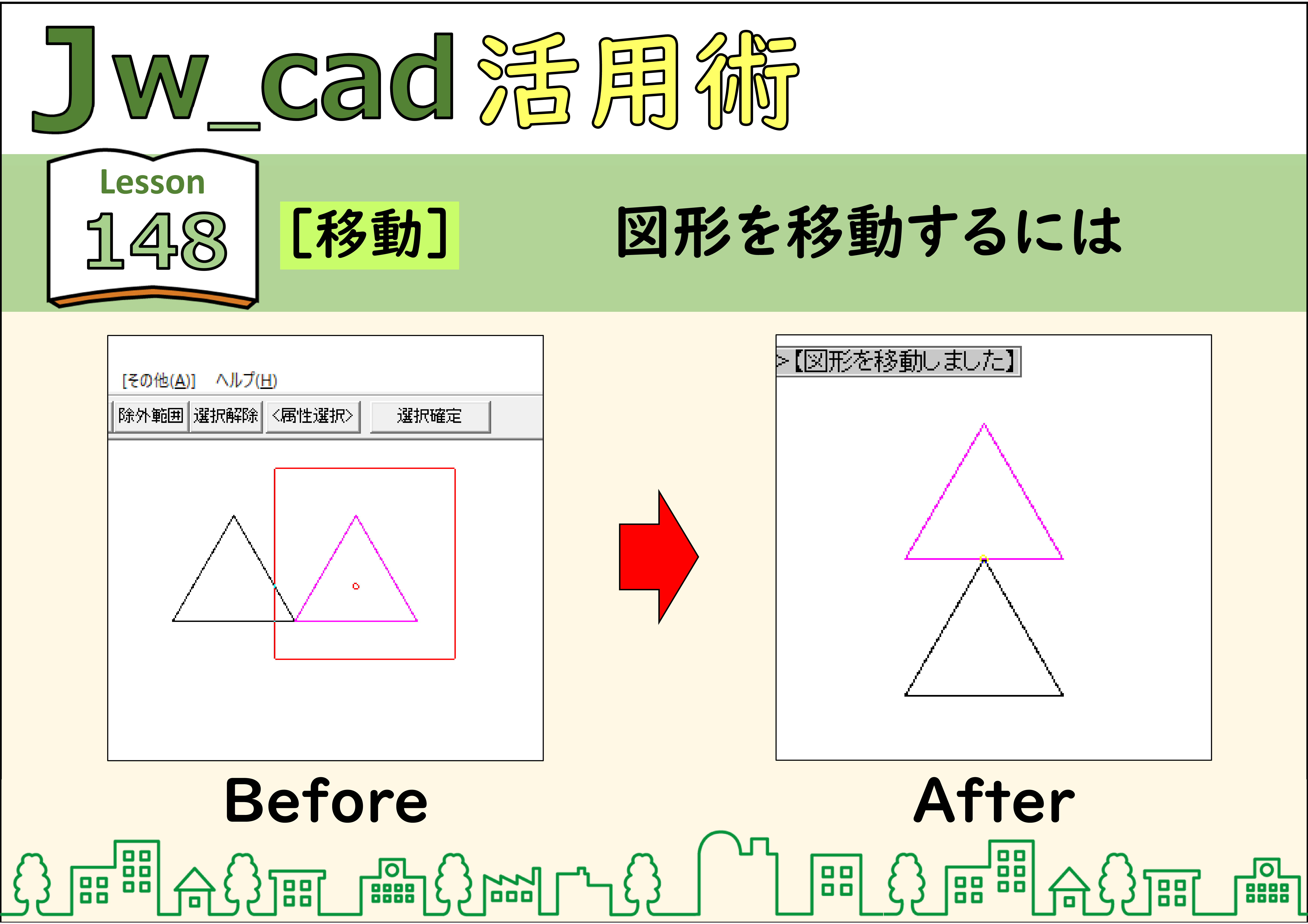
簡単 Jwcad 148 移動 図形を移動するには 使い方 Jw Cadの使い方
範囲選択のクロックメニュー左pm9時の全線種選択を指定属性選択に変更した環境設定ファイルsl_set①参照 複写移動のクロックメニュー左PMの任意時間に書込レイヤ線色線種で作図の作図属性を設定できるようにした環境設定ファイルSL_SET ②参.

Jwcad 属性選択画面移動. 図面を拡大縮小する際に記入されている文字列も同比率で拡大縮小させるには作図属性で設定を行う必要があります 操作手順 移動または複写コマンドを実行し編集対象の図形を選択 コントロールバーより作図属性ボタンをクリック. 図形を上下左右にミラー反転する移動複写 図形選択確定後倍率 欄に-11で左右反転1-1で上下反転-1-1で上下左右反転となります 中心線上に描かれた図形があります. ①ツールバーの線属性をクリックします ②表示された線属性の小さな画面から線色1を右クリックします ①線色1を選択します ②色を選ぶ ③ok ④ok 線色1の色が設定されました 同じ方法で他の線色も.
一度選択範囲を指定した後選択範囲を追加する 除外範囲 指定した選択範囲内から選択除外する範囲を指定する 選択解除 選択範囲の解除 属性選択 属性別に選択する 属性変更 選択した図や文字の属性を変更する 文字位置集計1. 線属性の補助線色を右クリックJwwin画面 要素の補助線色をクリック 色の設定をする 始点となる図形の角から右クリックし選択して行き 最初の始点まで選択した所でEnterを押すと塗りつぶしが完了します 円連続線指示からの塗りつぶし.
Jwcad Notepad で文字入力を効率化 粛々と

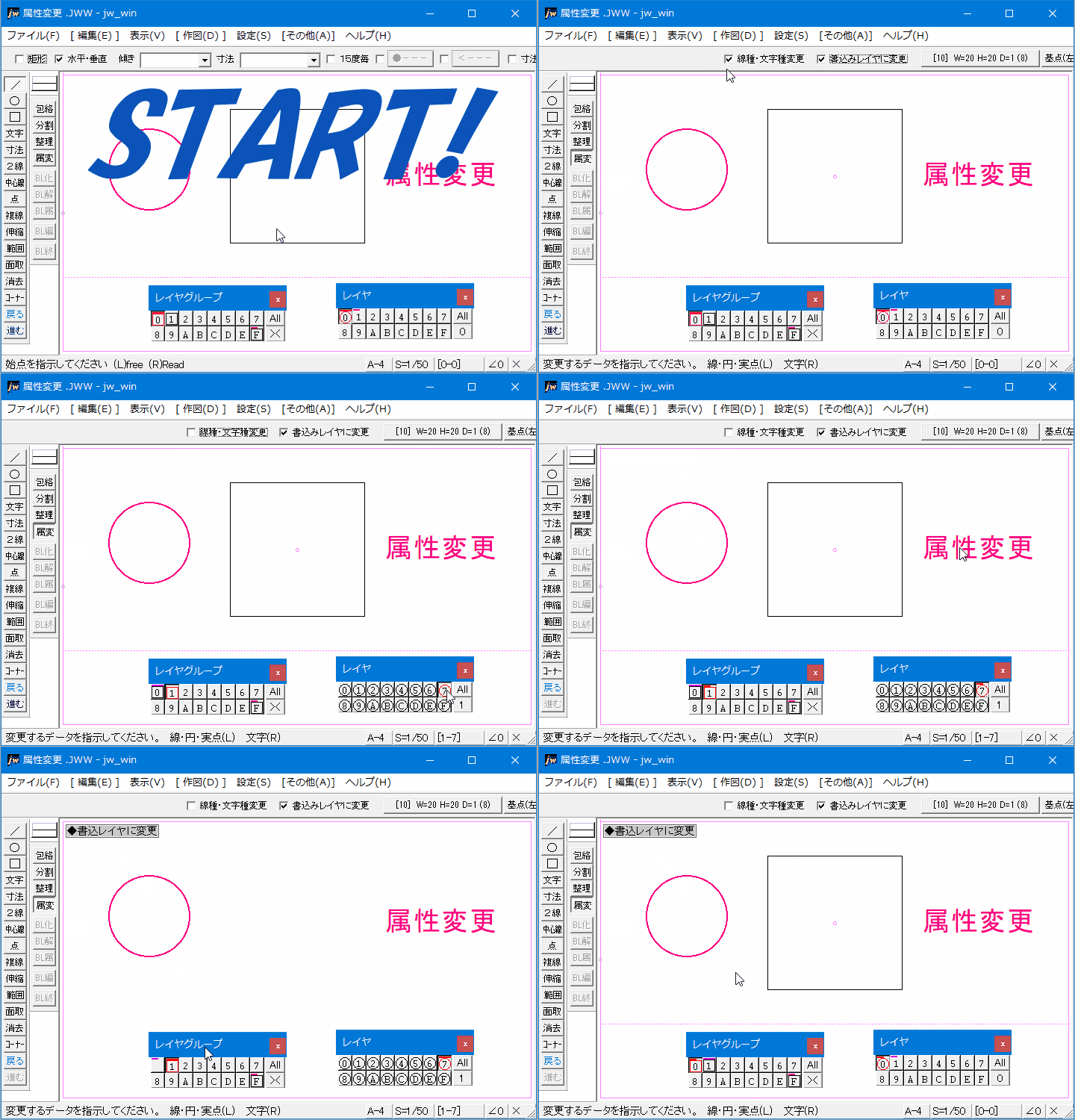
Jw Cad 属性変更の使い方 2
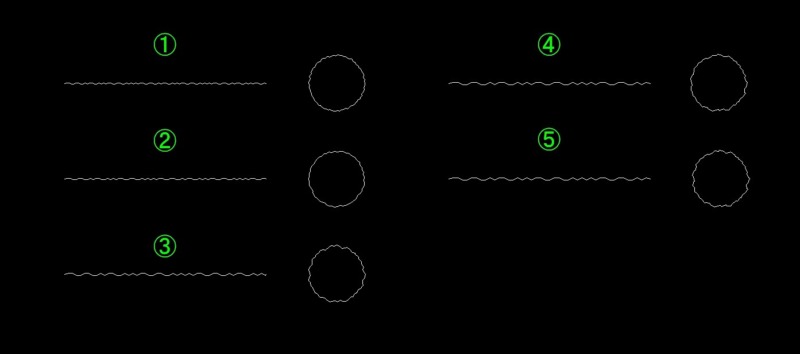
こんな使い方も Jwcad作図の効率的な使い方や 便利技をまとめてご紹介します 注文住宅設計士の日常
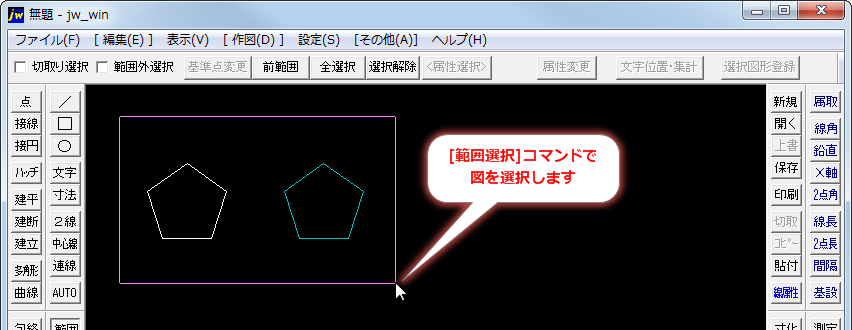
範囲選択 特定の属性の図や文字だけを選択状態にする Jw Cad超初心者道場 Jwcadの使い方
Jwcadでの質問です 図形を移動しようと範囲選択をすると 選択した対象 Yahoo 知恵袋
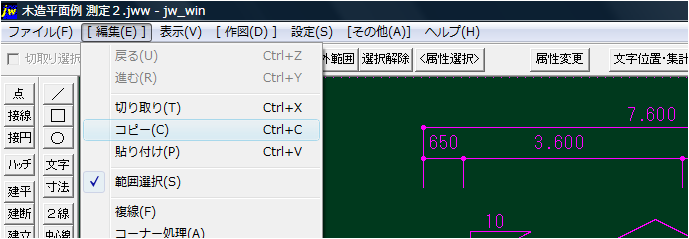
別のファイルへ貼り付ける Jw Cadの教科書
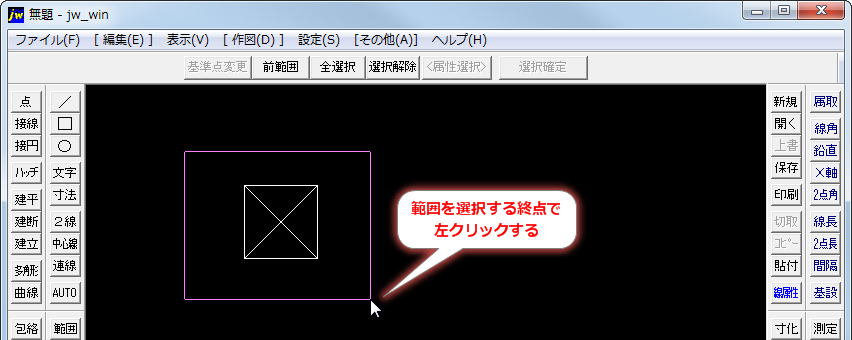
図形移動 図や文字を移動する Jw Cad超初心者道場 Jwcadの使い方
Jw Cad 既に作図してある図形のレイヤグループ レイヤを移動したい Jw Cadの使い方 小技集


