
テキストエディタであという文字を入力して保存しても実はハードディスクor SSDには数値だけが保存されているのです 決してあという文字そのものは保存されていません. この記事では 職業別atom便利パッケージ27選アニメーション付紹介 といった内容について誰でも理解できるように解説しますこの記事を読めばあなたの悩みが解決するだけじゃなく新たな気付きも発見できることでしょうお悩みの方はぜひご一読ください.
1
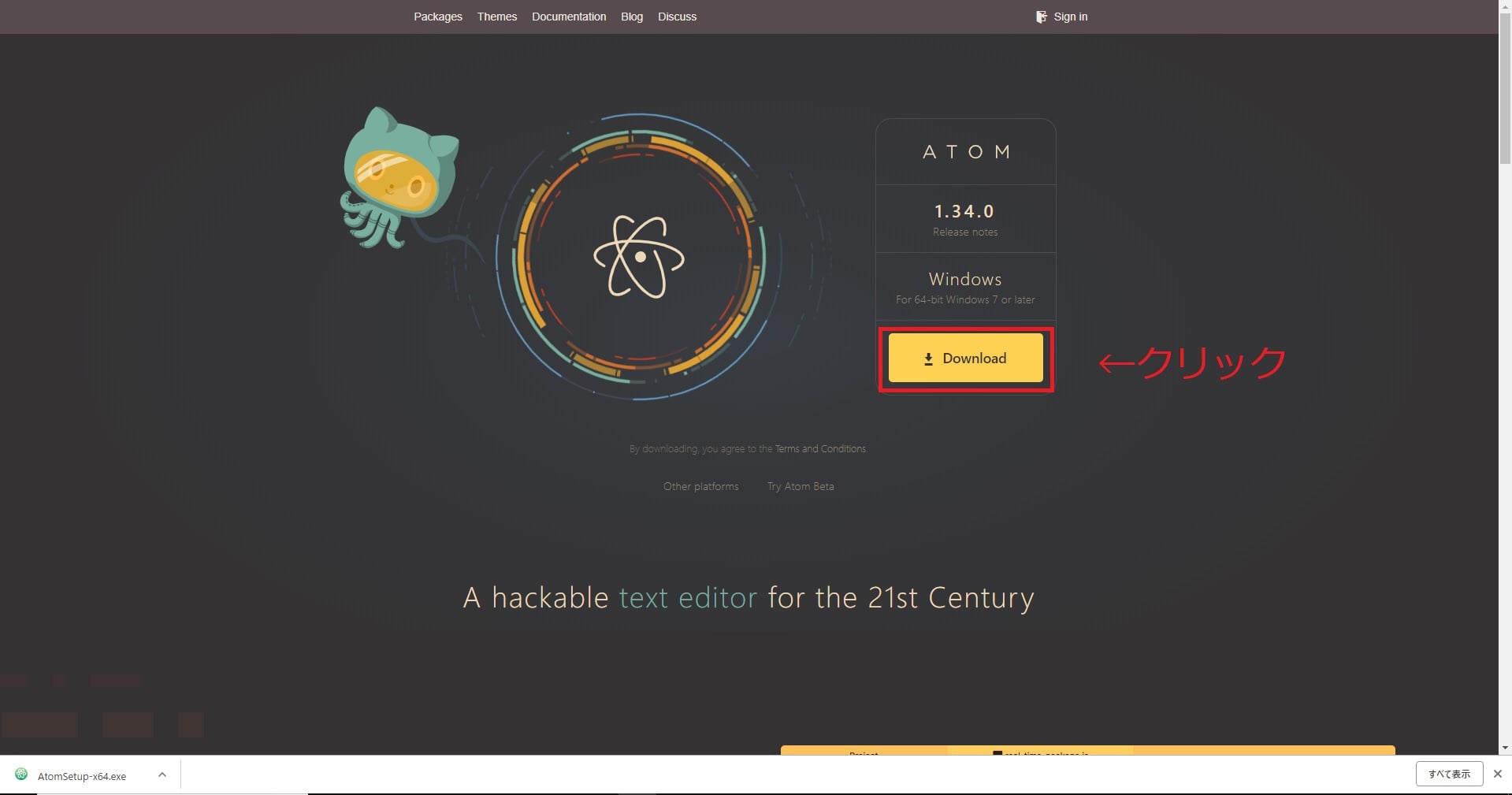
Atomのインストール 日本語化の手順を詳しく解説 Windows

Atomエディタでmarkdown Htmlやpdfの出力方法も解説 侍エンジニアブログ
Unihertz Atom 世界最小4Gタフネススマートフォンアンドロイド 90 PieSIMフリー4GB RAM と64GB ROMがスマートフォン本体ストアでいつでもお買い得当日お急ぎ便対象商品は当日お届け可能ですアマゾン配送商品は通常配送無料一部除く.
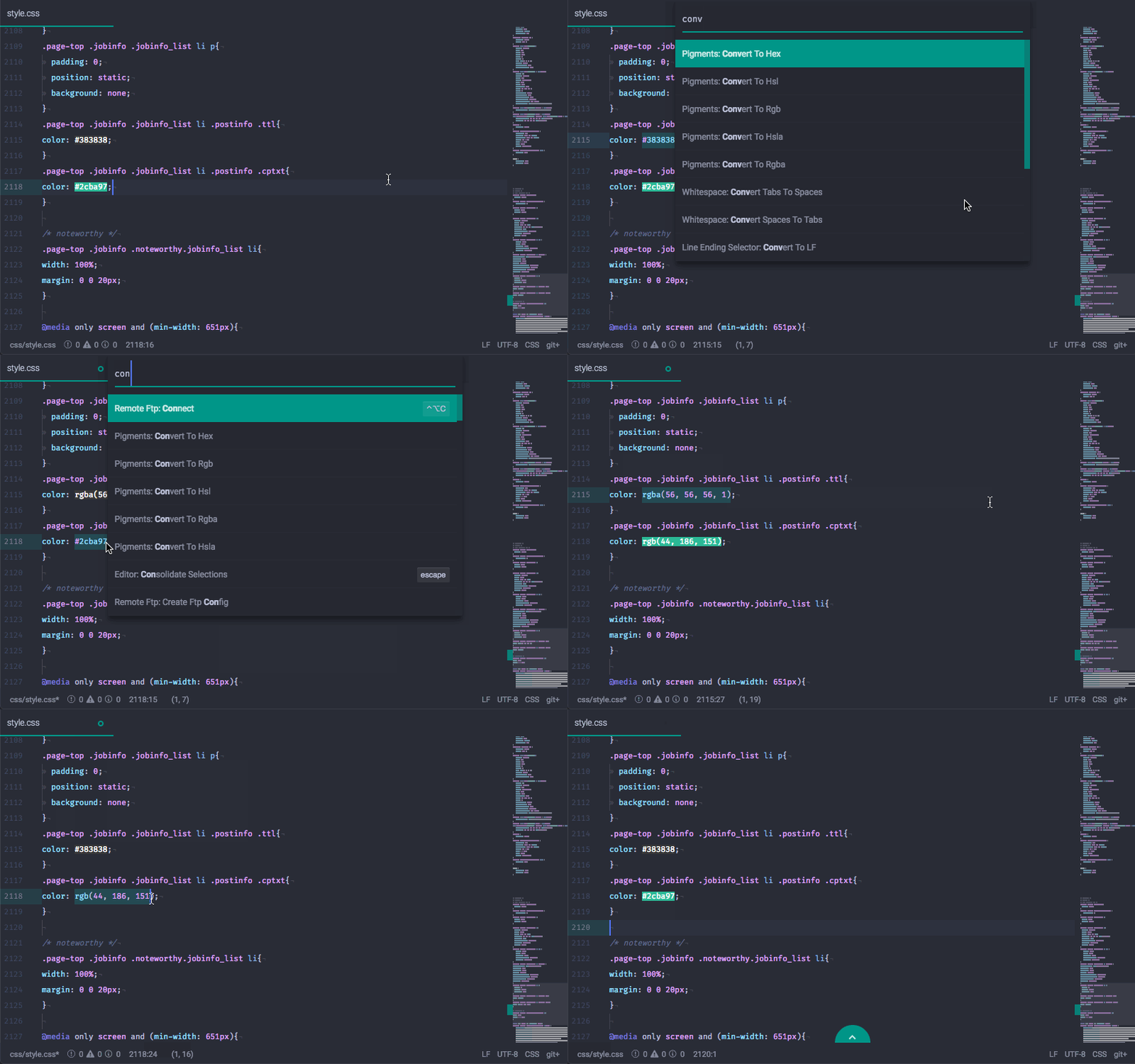
Atom 文字入力 選択されている. ソートしたい行を選択しCtrl Shift Pでコマンドパレットを表示しますテキストボックスにslと入力すると候補が表示されるのでSort LinesSortを選択してソートさせます atom-beautify. Unihertz Atom L 6GB128GBタフネススマホ アンドロイド10 4300mAhバッテリー 48 MPカメラがスマートフォン本体ストアでいつでもお買い得当日お急ぎ便対象商品は当日お届け可能ですアマゾン配送商品は通常配送無料一部除く. 7選択リストの用意 セルに直接でも良いが今回はリストから選択できるようにする 下のようにb1に入力規則を適用 ここでリストの値は先に元画像の範囲に付けた名前と同じにしておくこと.
今は選択した範囲の空白が選択されているだけにすぎません 今からハイフンを入力するわけですが ここでも一括で入力する方法があります 手順ですがまずキーを押す 次に通常ならEnterキーを押して確定させるわけですが. 下記のコードを入力するとコンパイルで一部文字化けします コマンドプロンプトの文字コードはutf-8にしてあります コード間違いというよりかは文字コードがおかしいとおもわれます 使用しているテキストエディタはATOMです. この記事では atomエディタまとめインストール方法と使い方を紹介 といった内容について誰でも理解できるように解説しますこの記事を読めばあなたの悩みが解決するだけじゃなく新たな気付きも発見できることでしょうお悩みの方はぜひご一読ください.
Installを選択してscriptと入力してインストールします これでエディタ上からjavaを実行できるようにはなりません HelloWorldjavaを開いてshiftctrlb を押して見てくださいおそらく文字化けしてわけのわからないことになるはずです. 今のままでは選択範囲が縁にピッタリくっ付いてしまっているので拡大します 上部メニューから 選択 選択範囲の拡大 をクリックしてください すると以下のような画面が表示されるので 拡大量を指定 し OK をクリックしてください. Windows10をメインに切り替えてはや数ヶ月 当初はGoogleIMEでしたがどうも色々Windows10上で不具合があり デフォルトの設定を使っているのですが最近急激に遅くなってきました 具体的には入力して変換時に数秒は固ま.

Html Atomでコードに仮名文字入力した後に 半角英数で入力すると 仮名文字の箇所が消されて半角英数が入力されるバグ Teratail
これさえ入れておけばオッケーなatomのパッケージ10選 ブログ 徳島のホームページ制作会社 有限会社データプロ
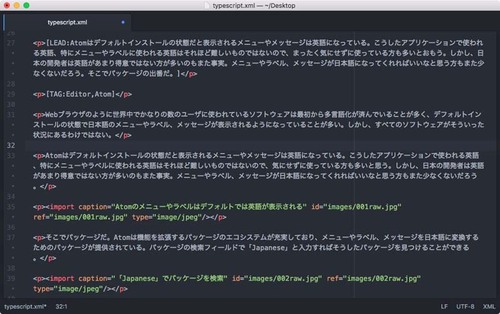
連載 テキストエディタ Atom 入門 5 コマンドパレット ショートカットを補う便利機能 開発ソフトウェア It製品の事例 解説記事
Atomで日本語入力がおかしい時の対処法 Ay3の6畳細長部屋

徹底解説 Atomの使い方から基本まで 新宿のweb制作会社btiesが教える ホームページ制作のすべて

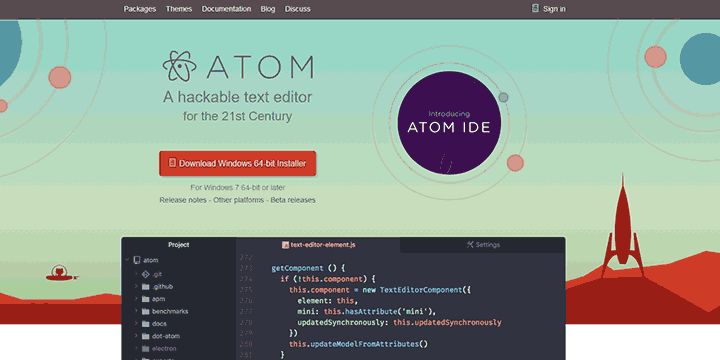
使いやすさ抜群の無料テキストエディタ Atom の使い方とhtml Cssファイルを新規作成する方法 新宿 日本橋 虎ノ門の格安個室レンタルオフィス Mets Office
Atomで日本語入力がおかしい時の対処法 Ay3の6畳細長部屋


Atomでおすすめの拡張機能 画像付き説明 Hafilog


