
コピー ペースト切り取り などの操作を行いたい場合はピアノロール上で右クリック 範囲選択モードを選択し編集したい部分をドラッグ 右クリックして表示されるメニューおよびメニューバー上の編集から目的の項目を選択します 10. 注意したいのですが exeditフォルダをそのままaviutlフォルダにコピーペーストしても拡張編集の設定画面は表示できません exeditフォルダを開いてなかにある全ファイルをコピーペーストする必要があります.
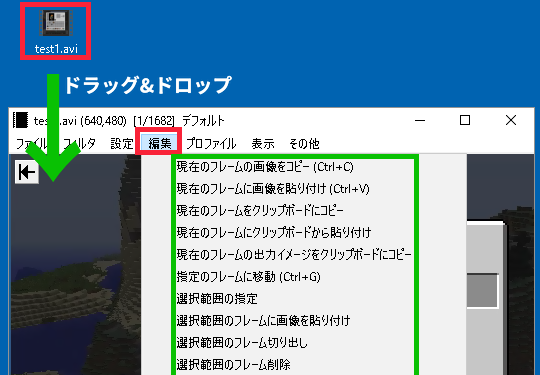
すんなりわかる Aviutl本体でできる編集のまとめ Aviutl簡単使い方入門 すんなりわかる動画編集
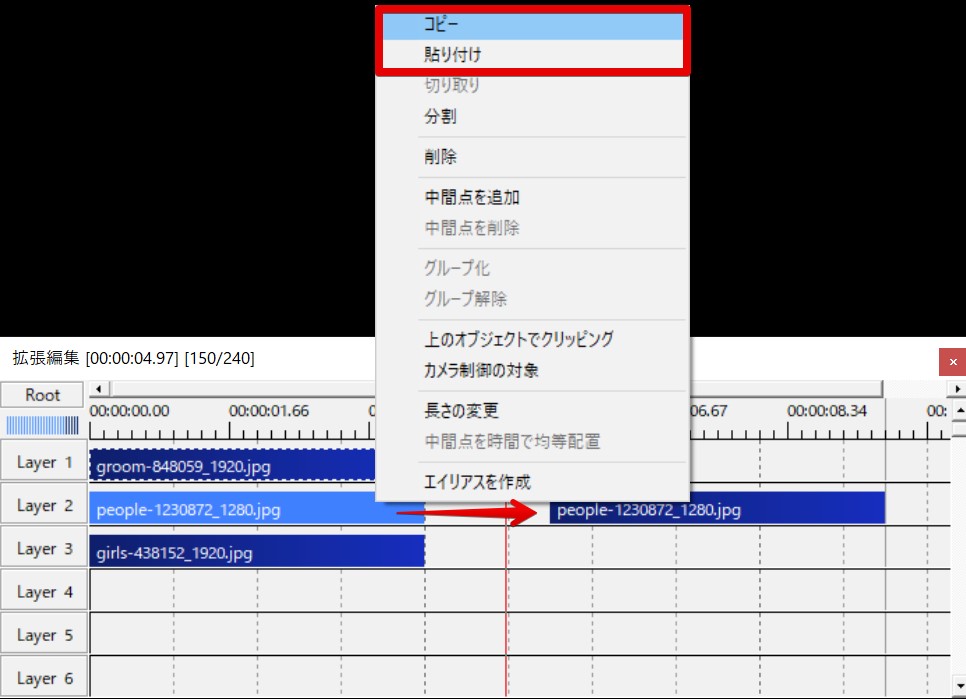
Aviutlでコピー複製と削除の基本操作 Aviutlの使い方 Fu Non

Aviutl タイムラインを別ファイルのタイムラインにコピペする方法 困ったときの絵巻物
範囲選択した部分をコピーしたい場合は 編集からコピーを選択 コピーした部分を貼り付ける時はシークバーを使って貼り付け先の位置を探し編集から貼り付けを選択すればok 範囲選択した場面を切り出して保存したい場合は.

Aviutl 選択範囲 コピー ペースト. こちらのCGメソッドの記事ではSpine初心者向けチュートリアルインストールから使い方まで解説します 連動して動く簡単なリグも組むのでSpineの一通りの制作工程がわかります 今回は風鈴を揺らしますSpineが初めてでも数時間で作れます. AviUtlではエフェクトを加えることでさまざまなことができるようになります 場面が切り替わるときに効果を入れる だんだんと画像が見えるようにする見えなくする 明るくする暗くする ぼかすブレを入れる モザイク. AviUtlで良く使いそうなショートカットキーのまとめですデフォルト設定ダウンロードしてきた状態で使えるショートカットですショートカット 使用頻度 すごくよく使う よく使う あまり使わない全体フレーム系.
後はプロキシをアドレスとポートの部分に貼り付けるだけ入力間違えを防ぐために極力手入力ではなくコピーペーストを利用するようにしよう 例えば 22212880288081 というプロキシがあった場合アドレスに入力するのは 2221288028 この部分. Aviutlを使えば 初心者であっても簡単に動画を編集できるだけでなく MP4 FLV出力プラグインも導入で. 今回はclip studioでカラーハーフトーンを作る方法をお届けしますカラーハーフトーンとは 背景などに使われる水玉模様の一種です水玉ドットが均一ではなくだんだんと小さくなっていくのが特長ですポップな感じがあるので背景などに.
カラーランプノードの右側の矢印を選択しその下のカラー部分にマウスカーソルを持っていってCtrlVで色をペーストします 今度はテクスチャ上で陰影色赤っぽい所へマウスカーソルを持っていき S キーを押して色を取得しカラーピッカーの上へマウスカーソルを持っていって Ctrl. インストールが終わったら 完了 をクリックしよう. 解凍したフォルダを開き各種ファイルをaviutlexeと同じフォルダにコピーペーストする Lanczos 3-lobed 拡大縮小 同プラグインを使用するとより美しく画面サイズを変更できるよう.
この時に Freemake Audio Converterを実行する の項目にチェックマークを付けていれば完了をクリックしたと同時にFreemake Audio Converterが立ち上がるからね. AviUtl拡張編集のレイヤーおよびオブジェクトの操作方法について見ていきましょう用語についてまずは用語の簡単な復習です タイムライン. 今回はPhotoshopでレイヤーマスクを使って塗る方法をお届けしますマスク塗りとも呼ばれる方法ですレイヤーマスクを使うと主に次のようなメリットがあります 指定した範囲からはみださずに塗ることができる あとから色を自由に変えること.
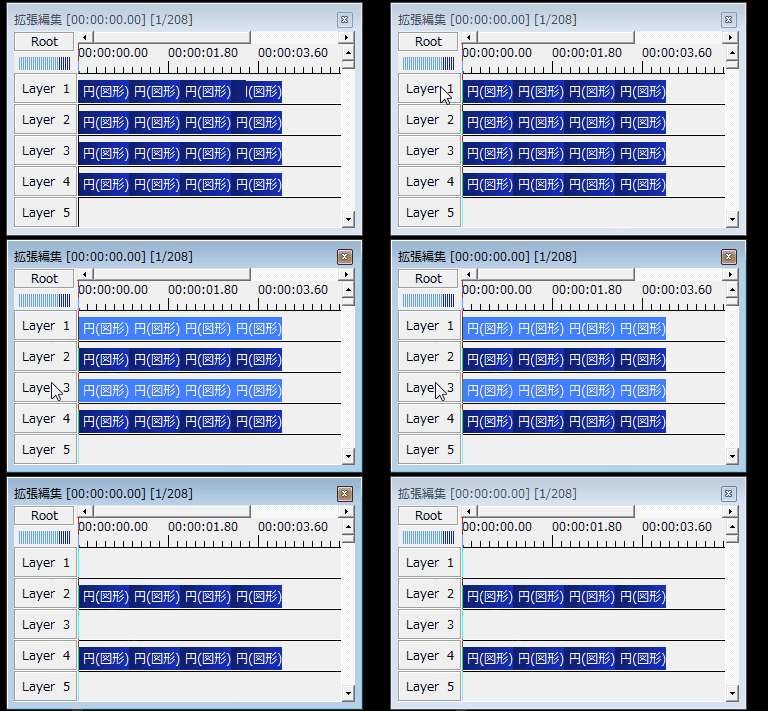
Aviutl タイムラインでの便利な小技 ショートカットまとめ 2 4 オブジェクトの操作 Aviutlの易しい使い方
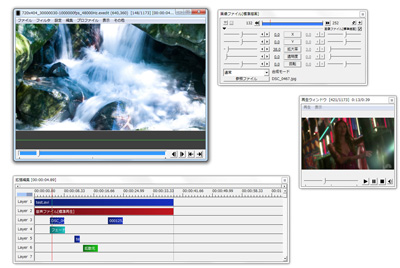
Aviutl拡張編集 1 Vipで初心者がゲーム実況するには Wiki Atwiki アットウィキ
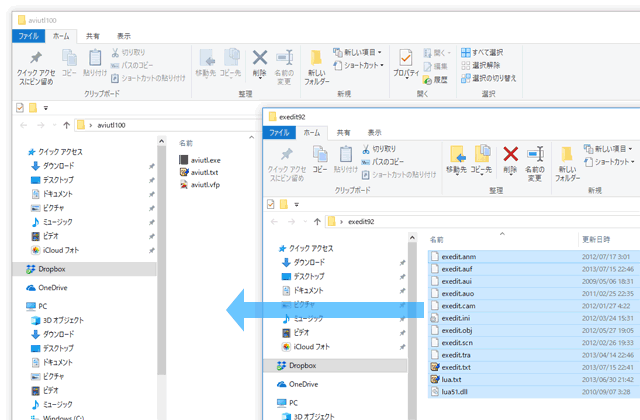
Aviutlの導入は5分でできる 本体と各種プラグインのダウンロード 設定方法 新 Vipで初心者がゲーム実況するには
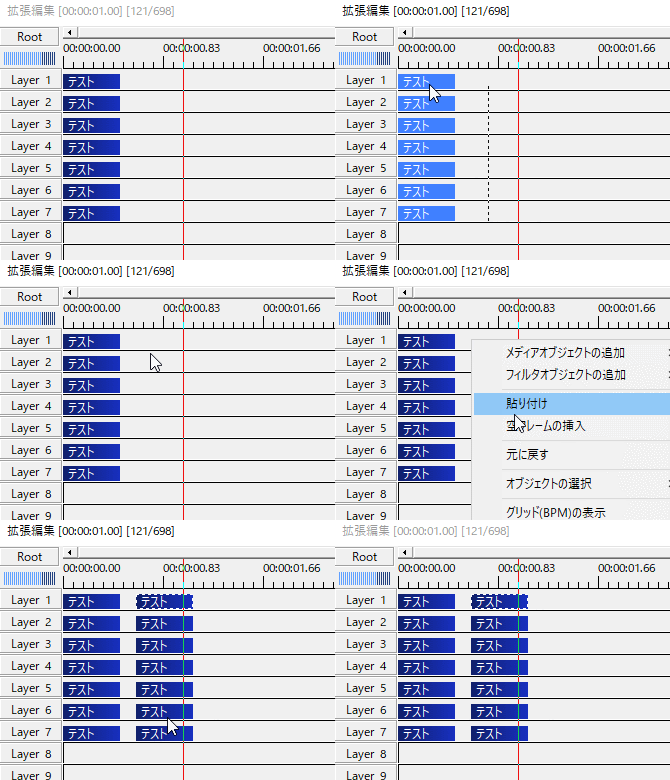
Aviutl 複数オブジェクトをまとめて移動する方法 一括操作 Aketama Official Blog
あに におまかせっ Photoshopでアニメ動画のノイズ除去 2

Aviutl タイムラインを別ファイルのタイムラインにコピペする方法 困ったときの絵巻物
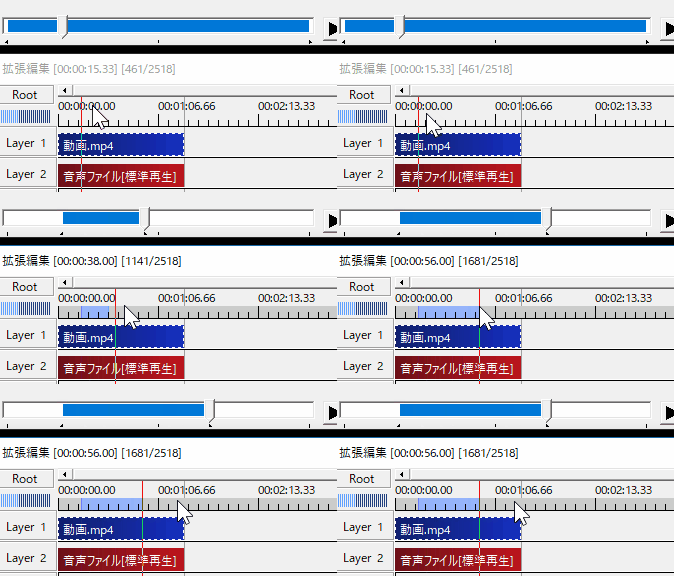
Aviutl 動画の一部だけをエンコードする方法 Aviutlの易しい使い方
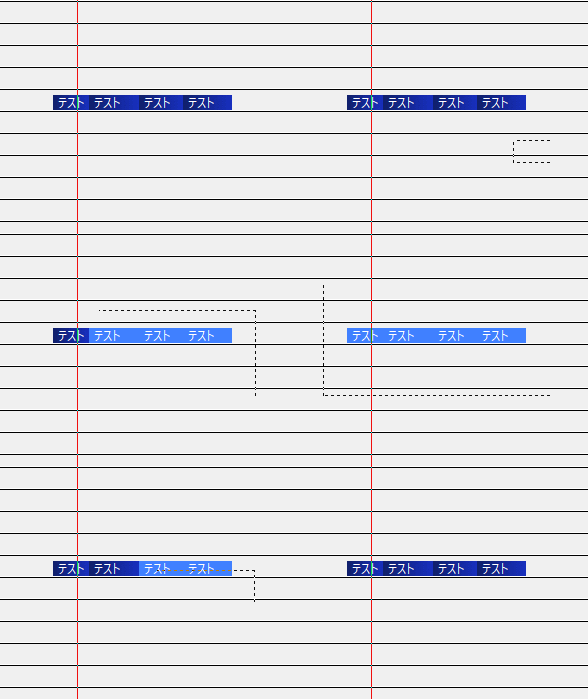
Aviutl 複数オブジェクトをまとめて移動する方法 一括操作 Aketama Official Blog


